









Gaming Monitor: Hertz lohnen nur so weit wie die Grafikkarte
144 oder 240 Hz, IPS oder OLED? Wie Sie den Gaming Monitor passend zu Grafikkarte, Spielart und Anschlüssen auswählen.
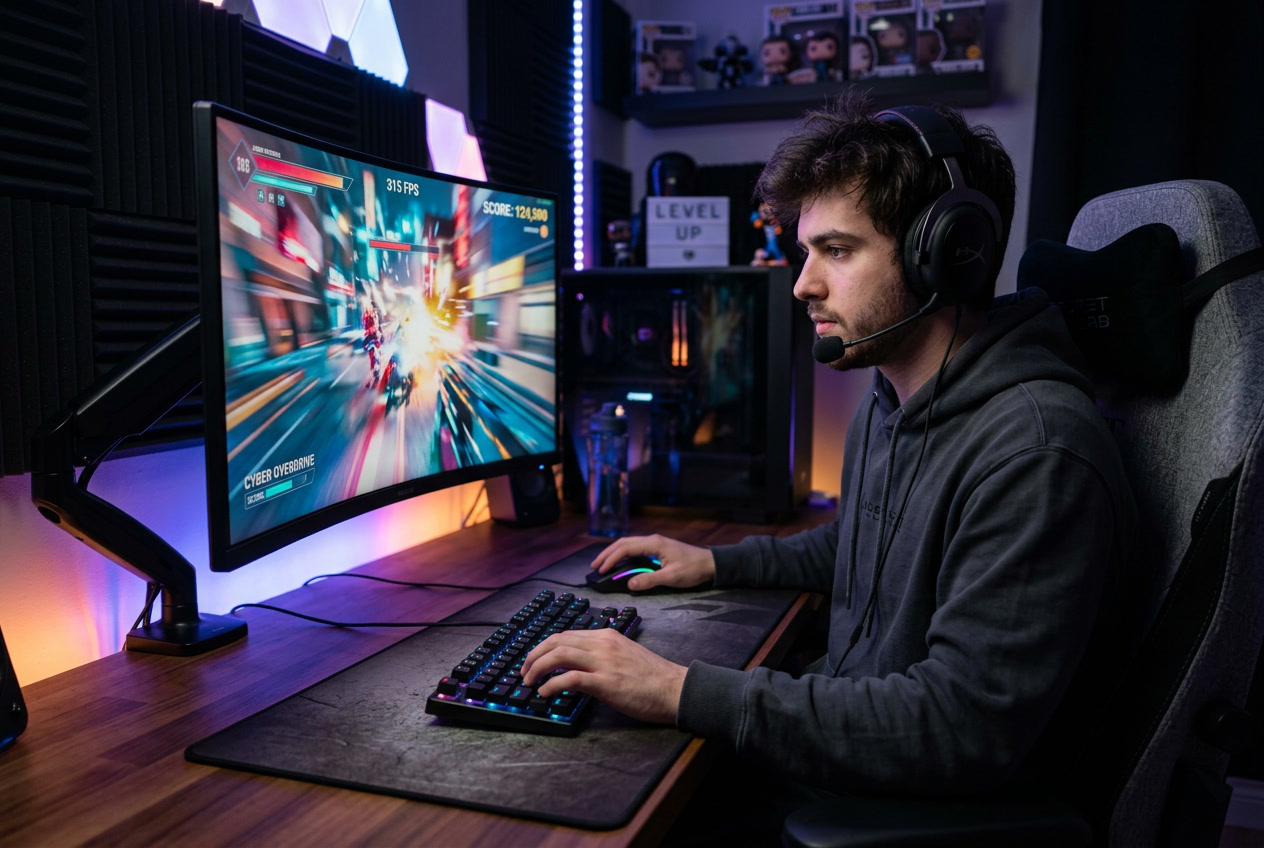
Die dritte Runde des Abends, ein Gegner taucht am Bildrand auf, und für einen Augenblick verschwimmt seine Silhouette. Ob in diesem Moment der Monitor bremst oder die Grafikkarte, sieht man nicht. Man merkt nur, dass das Bild nicht so scharf ist, wie es der Karton versprochen hat.
Ein Gaming-Monitor wird an solchen Abenden beurteilt, nicht im Laden. Dort laufen Demovideos mit perfekten Bildraten, zu Hause laufen Spiele mit wechselnder Last auf einem Rechner mit eigenen Grenzen. Zwischen beiden Welten liegen Werte, die sich gegenseitig ausbremsen können.
Ob ein Monitor zu Ihrem Rechner und Ihren Spielen passt, lässt sich vor dem Kauf verlässlich vorhersagen. Die entscheidende Zahl steht dabei allerdings nicht auf dem Monitor.
Kauftipp der Prüfredaktion: Prüfen Sie vor dem Kauf, welche Anschlüsse Ihre Grafikkarte oder Konsole hat. Für 4K mit 120 Hz oder mehr brauchen beide Seiten HDMI 2.1 oder einen aktuellen DisplayPort. Sonst läuft der neue Monitor dauerhaft unter seinen Möglichkeiten.
Das Wichtigste auf einen Blick
- Warum der Sprung von 60 auf 144 Hz mehr bringt als jeder weitere
- Welcher Panel-Typ zu welcher Spielart passt
- Wie Grafikkarte, Auflösung und Bildrate zusammenhängen
- Welche Anschluss- und HDR-Angaben wirklich zählen
Welche Bildwiederholrate und Reaktionszeit brauchen Sie?
Für schnelle Spiele sind 144 Hz ein sinnvoller Einstieg, darüber wird der Gewinn mit jeder Stufe kleiner. Die Reaktionszeit muss mithalten, sonst ziehen bewegte Objekte Schlieren. Für ruhige Rollen- und Strategiespiele genügen 60 bis 100 Hz.
Die Bildwiederholrate gibt an, wie oft der Monitor pro Sekunde ein neues Bild zeigt. Ein Büromonitor arbeitet meist mit 60 Hz, Gaming-Monitore mit 144 Hz und mehr. Je höher der Wert, desto kürzer der Abstand zwischen zwei Bildern und desto flüssiger wirken schnelle Kameraschwenks.
Wie viel Sie davon brauchen, hängt von der Spielart ab. In schnellen Shootern zählt jede Millisekunde zwischen Bewegung und Anzeige. In Rollenspielen, Aufbauspielen oder Simulationen profitieren Sie stärker von Kontrast, Farben und Auflösung als von extrem hohen Bildraten.
Nachgerechnet
Bei 60 Hz steht jedes Bild 16,7 Millisekunden lang auf dem Schirm, bei 144 Hz noch 6,9 Millisekunden. Der Umstieg spart also fast 10 Millisekunden pro Bild. Von 144 auf 240 Hz sinkt die Zeit nur noch auf 4,2 Millisekunden, ein Gewinn von 2,7 Millisekunden. Jede weitere Stufe bringt weniger als die vorherige.
Wie hängen Bildwiederholrate und Reaktionszeit zusammen?
Die Reaktionszeit beschreibt, wie schnell ein Pixel seine Farbe wechselt. Hersteller geben sie meist als Grau-zu-Grau-Wert in Millisekunden an, gemessen unter idealen Bedingungen. Schaltet ein Pixel langsamer, als neue Bilder ankommen, zieht ein bewegtes Objekt einen Schatten hinter sich her.
Eine Overdrive-Funktion beschleunigt den Farbwechsel, indem sie die Pixel kurz übersteuert. Zu aggressiv eingestellt, erzeugt sie helle Säume an Kanten. Probieren Sie im Monitormenü die mittlere Stufe zuerst, sie ist oft der beste Kompromiss zwischen Schärfe und Artefakten.
Der Eingabeverzug ist der dritte Wert im Bunde. Er beschreibt die Zeit zwischen dem Eingang des Signals und der Anzeige auf dem Schirm. Gute Gaming-Monitore halten ihn so kurz, dass er neben der Bildrate kaum ins Gewicht fällt.
Wie viel Hertz lohnen sich für welche Spielart?
Für schnelle Mehrspieler-Shooter sind 144 bis 240 Hz sinnvoll, sofern die Grafikkarte entsprechende Bildraten liefert. Rennspiele und Actiontitel profitieren von 120 bis 165 Hz. Für Strategie-, Aufbau- und Rollenspiele reichen 60 bis 100 Hz, das Budget fließt dort besser in Panel und Auflösung.
Werte jenseits von 240 Hz richten sich an Turnierspieler mit leistungsstarken Rechnern. Für alle anderen ist der Zugewinn gering, wie die Rechnung oben zeigt. Ein guter 165-Hz-Monitor mit sauberer Reaktionszeit schlägt im Alltag oft ein schlechter abgestimmtes Modell mit höherer Zahl.
Welches Panel passt zu Ihren Spielen?
IPS-Panels bieten gute Farben, weite Blickwinkel und schnelle Schaltzeiten, VA-Panels den stärksten Kontrast unter den LCD-Typen. OLED liefert echtes Schwarz und die kürzesten Reaktionszeiten, kann aber bei statischen Bildelementen einbrennen. TN spielt nur noch im Budgetbereich eine Rolle.
Für schnelle Shooter eignen sich IPS-Panels mit kurzer Reaktionszeit, sie verbinden Tempo mit sauberen Farben. VA-Panels zeigen dunkle Szenen mit sattem Schwarz und passen zu atmosphärischen Spielen. Ihr Nachteil: Beim Wechsel aus dunklen Bereichen ziehen manche Modelle sichtbare Schlieren.
TN-Panels waren lange die schnellste Wahl, haben aber blasse Farben und enge Blickwinkel. Schon ein leicht seitlicher Blick verändert dort Helligkeit und Farbe. Schnelle IPS- und OLED-Panels haben diesen Vorsprung inzwischen eingeholt.
Für satte Farben in modernen Spielen lohnt ein Blick auf die Farbraumabdeckung. Eine hohe Abdeckung des Farbraums DCI-P3 zeigt, dass der Monitor HDR-Inhalte und kräftige Farben darstellen kann. Für Standardinhalte genügt die volle Abdeckung von sRGB.
| Panel | Stärken | Schwächen | Passt zu |
|---|---|---|---|
| IPS | Farben, Blickwinkel, Tempo | Schwarz wirkt im Dunkeln gräulich | Allround, Shooter |
| VA | Hoher Kontrast, sattes Schwarz | Schlieren in dunklen Szenen | Rollenspiele, Atmosphäre |
| OLED | Echtes Schwarz, schnellste Pixel | Einbrennrisiko, höherer Preis | Abwechslungsreiche Spiele, Filme |
| TN | Günstig, schnell | Blasse Farben, enge Blickwinkel | Kleines Budget |
Worauf achten Sie bei OLED?
OLED-Pixel leuchten selbst und schalten für Schwarz komplett ab. Das ergibt einen Kontrast, den kein LCD erreicht, und Reaktionszeiten unter einer Millisekunde. In dunklen Räumen wirken Spiele und Filme dadurch plastischer.
Bleiben Bildelemente wie Lebensbalken, Minikarte oder Taskleiste stundenlang an derselben Stelle, können sie sich dauerhaft abzeichnen. Moderne Geräte verschieben deshalb Pixel minimal und führen Pflegeläufe im Standby durch. Prüfen Sie, ob die Garantie Einbrennen ausdrücklich abdeckt, und blenden Sie die Taskleiste automatisch aus.
Wie Prüfmagazin Produkte bewertet, legt das Prüfverfahren offen – mit allen Kriterien und ihrer Gewichtung.
Wie passen Auflösung und Grafikkarte zusammen?
Die Grafikkarte bestimmt, welche Kombination aus Auflösung und Bildrate sinnvoll ist. Ein 240-Hz-Monitor bringt nichts, wenn die Karte im Spiel nur 90 Bilder pro Sekunde schafft. Adaptive Synchronisation glättet Schwankungen und verhindert Bildrisse. Ein Monitor mit etwas Reserve überdauert oft mehrere Grafikkarten.
Prüfen Sie vor dem Kauf, wie viele Bilder pro Sekunde Ihre Grafikkarte in Ihren Lieblingsspielen liefert. Viele Spiele zeigen den Wert mit einer eingebauten Anzeige, ebenso die Treibersoftware. Diese Zahl ist die Obergrenze für eine sinnvolle Bildwiederholrate.
Planen Sie einen Grafikkarten-Wechsel, lohnt sich ein Monitor mit etwas Reserve. Er hält meist länger als die Karte, oft fünf bis acht Jahre. Worauf es bei der Karte selbst ankommt, erklärt der Ratgeber zum Grafikkarten-Kauf.
Welche Auflösung ist für Ihre Grafikkarte sinnvoll?
Full HD mit 1920 × 1080 Pixeln eignet sich für Einsteiger- und Mittelklassekarten, die hohe Bildraten liefern sollen. WQHD mit 2560 × 1440 Pixeln verlangt mehr Leistung, bietet auf 27 Zoll aber sichtbar schärfere Details. Diese Kombination ist für viele Spieler ein guter Mittelweg.
4K mit 3840 × 2160 Pixeln bleibt bei hohen Bildraten den stärksten Karten vorbehalten. Auf 27 Zoll ist der Schärfegewinn gegenüber WQHD gering, ab 32 Zoll wird er deutlich. Hochskalierungsverfahren der Grafikkarten können die Last senken, kosten aber je nach Spiel etwas Bildqualität.
Lohnt sich Adaptive Sync?
Ja, für fast jeden. Adaptive Sync passt die Bildwiederholrate des Monitors laufend an die Bildrate der Grafikkarte an. So verschwinden Bildrisse, die entstehen, wenn Monitor und Karte nicht im Gleichtakt arbeiten.
FreeSync baut auf dem offenen VESA-Standard Adaptive-Sync auf, den heute die Grafikkarten aller großen Hersteller unterstützen. G-Sync ist ein eigenes Verfahren eines Grafikkartenherstellers, viele Monitore tragen beide Kennzeichnungen. Achten Sie auf den unterstützten Frequenzbereich: Er sollte weit nach unten reichen, damit die Technik auch bei Lastspitzen greift.
Welche Anschlüsse und HDR-Angaben zählen?
Für 4K mit mehr als 60 Hz brauchen Sie HDMI 2.1 oder DisplayPort ab Version 1.4 mit Kompression. Fehlt die Bandbreite, drosselt der Monitor Auflösung oder Bildrate. Ein sichtbarer HDR-Effekt beginnt bei LCDs mit DisplayHDR 600, bei OLED mit DisplayHDR True Black.
HDMI 2.0 überträgt 4K nur mit 60 Hz. HDMI 2.1 schafft 4K mit 120 Hz und mehr und ist für aktuelle Konsolen die Voraussetzung für hohe Bildraten. DisplayPort 1.4 erreicht 4K mit 144 Hz nur mit verlustarmer Kompression, DisplayPort 2.1 bietet noch einmal deutlich mehr Bandbreite.
Das Kabel muss ebenfalls mitspielen. Für HDMI 2.1 brauchen Sie ein Kabel mit der Kennzeichnung „Ultra High Speed“, ältere Kabel begrenzen die Bandbreite stillschweigend. Ein eingebauter USB-Hub oder ein Umschalter für zwei Rechner spart im Alltag Kabel und Handgriffe.
Wie finden Sie den richtigen Anschluss für PC und Konsole?
Am PC ist DisplayPort meist die erste Wahl, weil Grafikkarten dort die höchsten Bildraten ausgeben. Konsolen nutzen ausschließlich HDMI. Betreiben Sie beides am selben Monitor, braucht er mindestens einen HDMI-2.1-Eingang und einen DisplayPort.
Tipp aus der Prüfpraxis
Öffnen Sie nach dem Anschließen die erweiterten Anzeigeeinstellungen Ihres Betriebssystems und prüfen Sie die Bildwiederholrate. Oft steht sie nach der Installation auf 60 Hz, obwohl der Monitor 144 Hz oder mehr kann. Stellen Sie den Höchstwert ein und kontrollieren Sie im Monitormenü, ob er dort ankommt.
Worauf achten Sie bei HDR-Angaben?
„HDR-fähig“ heißt nur, dass der Monitor ein HDR-Signal annimmt. Ob er es sichtbar darstellt, hängt von Spitzenhelligkeit und lokal steuerbarer Hintergrundbeleuchtung ab. Die Zertifizierung DisplayHDR der VESA prüft beides in Stufen von 400 bis 1400.
DisplayHDR 400 bringt kaum einen sichtbaren Unterschied zum Standardbild. Ab DisplayHDR 600 mit vielen Dimmzonen wird der Effekt deutlich. OLED-Monitore tragen eigene Stufen mit dem Zusatz „True Black“, die auf tiefes Schwarz statt hohe Helligkeit setzen. Details nennt die DisplayHDR-Spezifikation.
Welche Größe und Form passen zu Platz und Spielart?
Für schnelle Shooter sind 24 bis 27 Zoll üblich, weil Sie das ganze Bild ohne Kopfbewegung erfassen. Ab 32 Zoll und bei Ultrawide-Formaten steigt die Immersion, der Sitzabstand muss dann wachsen. Ein verstellbarer Standfuß schützt bei langen Abenden Nacken und Rücken.
Als Faustregel gilt ein Sitzabstand vom Ein- bis Anderthalbfachen der Bilddiagonale. Bei 27 Zoll sind das rund 70 bis 100 Zentimeter. Ultrawide-Formate im Seitenverhältnis 21:9 oder 32:9 erweitern das Sichtfeld in Renn- und Flugsimulationen, werden aber nicht von jedem Spiel unterstützt.
Wann lohnt sich ein gekrümmter Monitor?
Die Krümmung wird als Radius angegeben, etwa 1000R für einen Kreis mit 1.000 Millimetern Radius. Je kleiner die Zahl, desto stärker die Wölbung. Bei breiten Bildschirmen holt sie die Ränder näher ans Auge und hält die Blickabstände gleichmäßiger.
Unter 27 Zoll fällt die Krümmung kaum ins Gewicht. Bei Ultrawide-Modellen ab 34 Zoll ist sie dagegen fast Pflicht. Für Grafikarbeit mit geraden Linien oder mehrere Monitore nebeneinander ist ein flaches Panel die bessere Wahl.
Wie stellen Sie den Monitor ergonomisch ein?
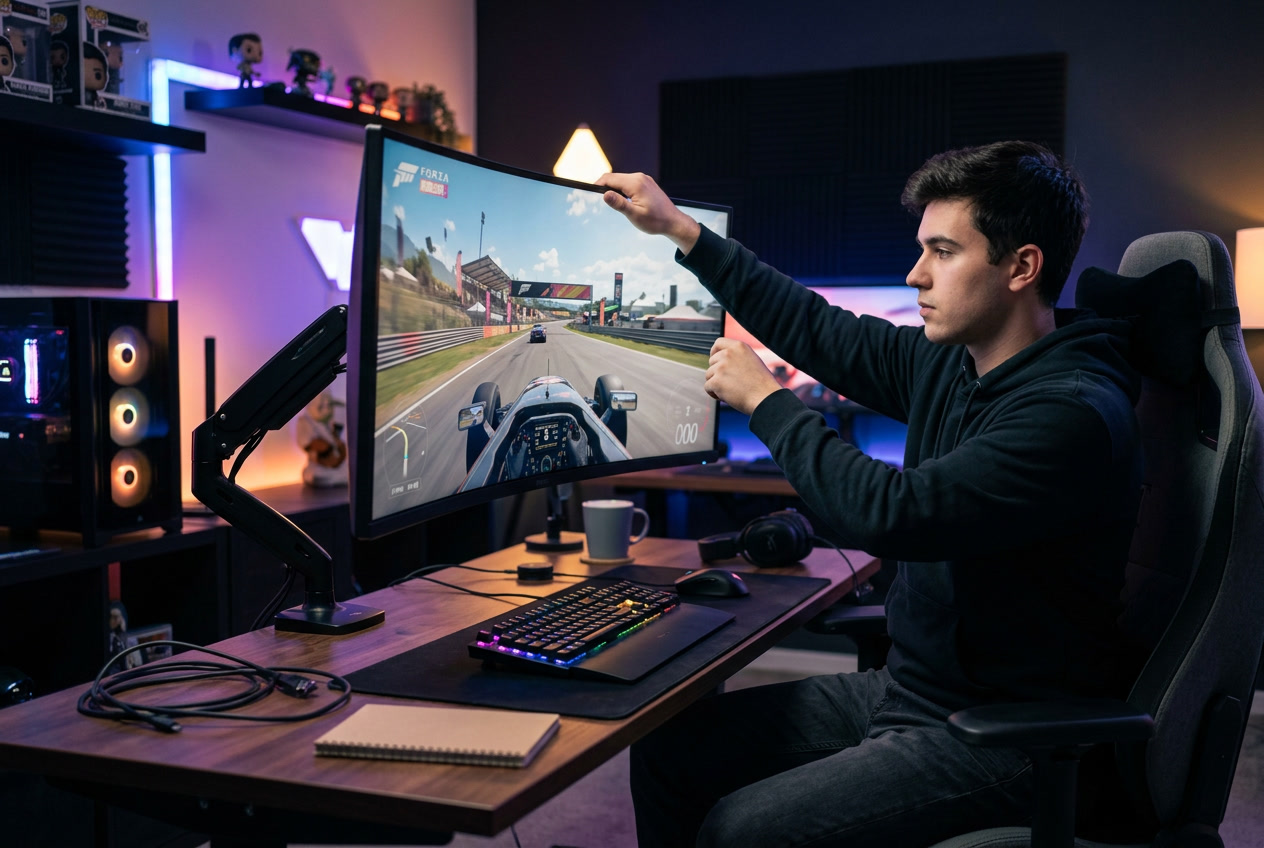
Die Oberkante des Bildes sollte auf Augenhöhe oder knapp darunter liegen, der Blick fällt dann leicht nach unten. Ein Standfuß mit Höhen- und Neigungsverstellung oder ein Monitorarm macht das ohne Bücherstapel möglich. Für Büroarbeit am selben Platz gelten ähnliche Regeln wie im Ratgeber zum Büromonitor.
Prüfen Sie nach dem Auspacken die Pixel auf einem einfarbig weißen und schwarzen Bild. Rückgaberecht und Regeln zu Pixelfehlern unterscheiden sich je nach Händler und Hersteller. Weitere Kaufentscheidungen rund um Technik behandelt der Kaufratgeber von Prüfmagazin.
Testberichte
Computer-Zubehör und weitere Technik im Praxistest: Kategorie Elektronik & Technik
Häufige Fragen zum Gaming-Monitor-Kauf
Ja, sofern er die Bildraten der Konsole annimmt. Aktuelle Konsolen geben bis zu 120 Hz aus, in 4K nur über HDMI 2.1. Achten Sie auf einen Eingang mit voller Bandbreite und auf Unterstützung für variable Bildraten über HDMI.
Das regelt jeder Hersteller selbst, meist in Anlehnung an die Norm ISO 9241-307 mit ihren Fehlerklassen. Einzelne Pixelfehler gelten danach oft nicht als Mangel. Prüfen Sie den Monitor deshalb innerhalb der Rückgabefrist des Händlers.
Viele Monitore dimmen die Hintergrundbeleuchtung, indem sie sie schnell ein- und ausschalten. Empfindliche Menschen bemerken das als Unruhe oder Kopfschmerz. Flimmerfreie Modelle regeln die Helligkeit über den Strom und vermeiden diesen Effekt auch bei niedriger Helligkeit.
In der Regel ja. IPS-Panels mit WQHD zeigen Text scharf und Farben sauber. Bei OLED sollten Sie für Büroarbeit mit statischen Fenstern die Pflegefunktionen nutzen. Ein höhenverstellbarer Fuß hilft bei langen Arbeitstagen ebenso wie beim Spielen.
Fazit: Der beste Gaming-Monitor passt zur Grafikkarte
Schlüsselerkenntnisse
- Der Sprung von 60 auf 144 Hz spart fast 10 Millisekunden pro Bild, jede weitere Stufe deutlich weniger. Die Reaktionszeit muss zur Bildrate passen.
- IPS ist der Allrounder, VA punktet mit Kontrast, OLED mit echtem Schwarz und Tempo bei Einbrennrisiko. TN lohnt sich nur noch bei kleinem Budget.
- Die Grafikkarte setzt die Grenze: Auflösung und Hertzzahl lohnen sich nur so weit, wie sie die Bildraten liefert. Adaptive Sync verhindert Bildrisse.
- 4K mit mehr als 60 Hz braucht HDMI 2.1 oder DisplayPort mit ausreichender Bandbreite. HDR wird erst ab DisplayHDR 600 oder True Black sichtbar.
Ein Gaming-Monitor ist eine Anschaffung für viele Jahre und mehrere Grafikkarten. Wählen Sie die Werte nach Ihren Spielen und der Leistung Ihres Rechners, nicht nach der größten Zahl im Prospekt. Dann sieht der Gegner am Bildrand auch in der dritten Runde noch scharf aus.