









Monitor für Büro: Was Augen, Nacken und Laptop brauchen
Zoll und Preis sagen wenig. Welcher Monitor für Büro und Homeoffice Augen und Nacken schont und den Laptop mit nur einem Kabel anbindet.

Vor dem Kauf eines Büromonitors steht eine Frage, die kaum jemand bewusst stellt: Soll der Bildschirm nur ein größeres Bild liefern, oder soll er zum Mittelpunkt des Arbeitsplatzes werden? Die Antwort teilt den Markt in zwei Lager.
Auf der einen Seite stehen günstige Geräte mit festem Standfuß und einem HDMI-Eingang. Sie zeigen ein ordentliches Bild, aber der Nacken passt sich dem Monitor an und nicht umgekehrt. Auf der anderen Seite stehen Monitore, die sich in Höhe und Neigung einstellen lassen und den Laptop über ein einziges Kabel mit Bild, Strom, Tastatur und Netzwerk verbinden.
Der Preisunterschied zwischen beiden Lagern ist kleiner, als viele vermuten. Welche Merkmale ihn rechtfertigen und welche nur auf dem Karton gut aussehen, zeigt sich nach dem ersten vollen Arbeitstag.
Kauftipp der Prüfredaktion: Prüfen Sie vor dem Kauf, was der USB-C-Anschluss Ihres Laptops kann. Nur wenn er Bildsignale ausgibt, meist erkennbar an einem DisplayPort- oder Blitzsymbol, funktioniert die Ein-Kabel-Lösung. Die nötige Ladeleistung steht auf dem Netzteil Ihres Laptops.
Das Wichtigste auf einen Blick
- Welche Größe und Auflösung zu Ihrem Sitzabstand passen
- Warum ein IPS-Panel mit matter Oberfläche für Büroarbeit die sichere Wahl ist
- Welche Einstellmöglichkeiten Nacken und Augen entlasten
- Wann ein einziges USB-C-Kabel den ganzen Schreibtisch versorgt
Welche Größe und Auflösung passen zu Ihrem Schreibtisch?
Für die meisten Schreibtische passen 24 Zoll mit Full HD oder 27 Zoll mit QHD. Beide Kombinationen liefern rund 92 bis 109 Pixel pro Zoll und damit scharfe Schrift. Full HD auf 27 Zoll wirkt unscharf, 4K lohnt sich vor allem ab 32 Zoll.
Die Diagonale bestimmt, wie viel gleichzeitig sichtbar ist, die Auflösung, wie scharf es aussieht. Entscheidend ist das Verhältnis beider Werte, die Pixeldichte in Pixeln pro Zoll. Unter etwa 90 Pixeln pro Zoll erscheinen Buchstabenkanten bei normalem Sitzabstand leicht ausgefranst.
Welche Auflösung braucht welche Größe?
| Diagonale | Auflösung | Pixel pro Zoll | Eignung |
|---|---|---|---|
| 24 Zoll | Full HD, 1920 × 1080 | rund 92 | Standard für Büroarbeit |
| 27 Zoll | Full HD, 1920 × 1080 | rund 82 | Schrift sichtbar weicher |
| 27 Zoll | QHD, 2560 × 1440 | rund 109 | scharf ohne Skalierung |
| 32 Zoll | 4K, 3840 × 2160 | rund 138 | scharf, Skalierung nötig |
QHD auf 27 Zoll ist für Textarbeit und Tabellen ein guter Kompromiss: Die Schrift erscheint in Originalgröße gut lesbar, und auf der Fläche haben zwei Dokumente nebeneinander Platz. Bei 4K auf 27 Zoll muss das Betriebssystem die Darstellung vergrößern, damit Schrift lesbar bleibt. Das sieht gestochen scharf aus, ältere Programme stellen skalierte Inhalte aber manchmal unsauber dar.
Für den Sitzabstand gilt eine einfache Regel: 24 Zoll passen zu kompakten Schreibtischen mit 50 bis 65 Zentimetern Abstand, 27 Zoll zu 65 bis 80 Zentimetern. Größere Diagonalen erfordern seitliche Kopfbewegungen, die über einen Arbeitstag den Nacken belasten.
Ein großer oder zwei Monitore?
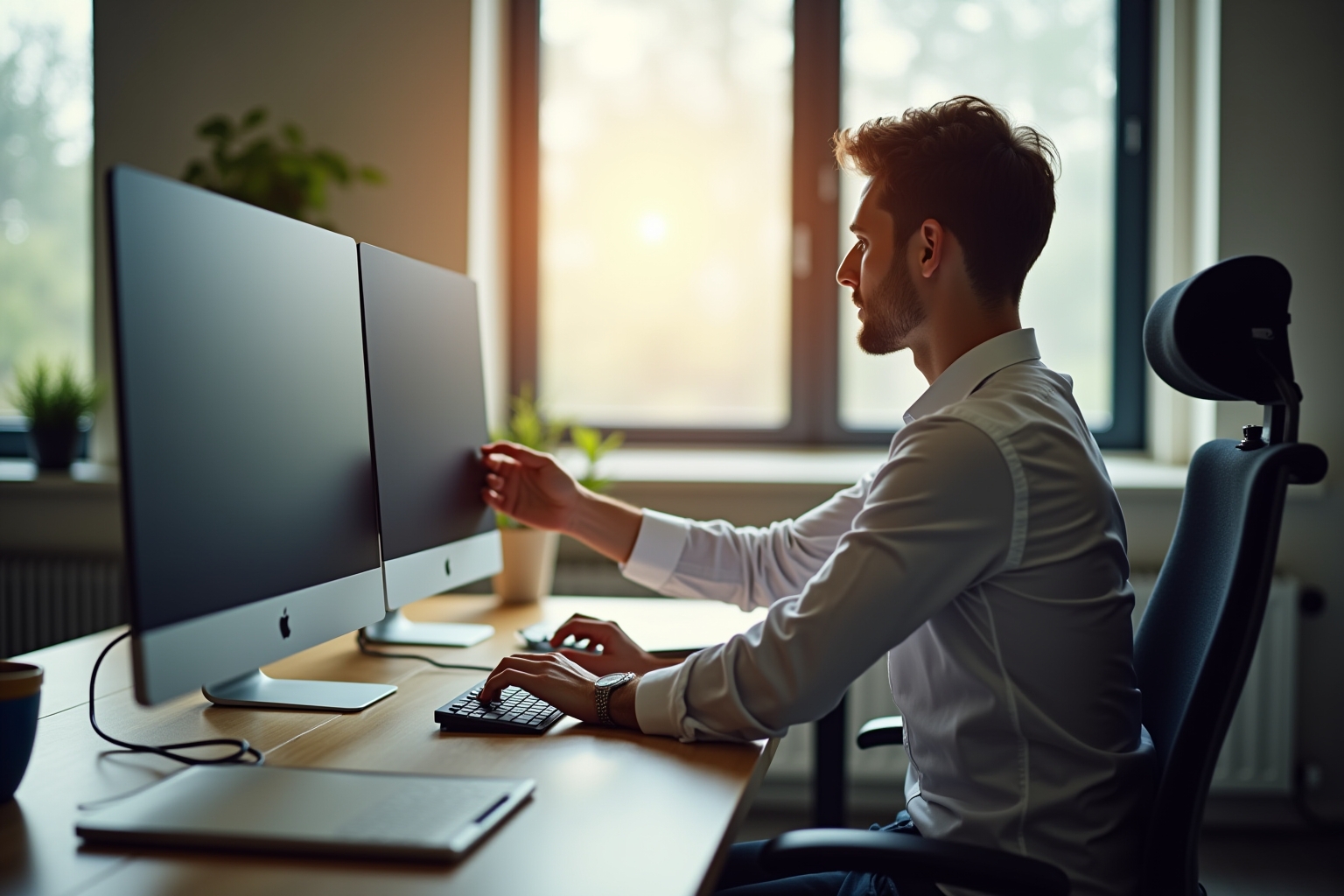
Wer viel Fläche braucht, hat zwei Wege. Zwei Monitore nebeneinander bieten zwei getrennte Arbeitsflächen, etwa für Mailprogramm und Dokument. Der Rahmen in der Mitte stört dabei kaum, wenn Sie den Hauptbildschirm direkt vor sich und den zweiten leicht seitlich anordnen.
Ein breiter Monitor im Format 21:9 mit 34 Zoll ersetzt zwei Bildschirme ohne Rahmen in der Mitte. Er braucht einen tiefen Schreibtisch und eine Grafikausgabe, die seine Auflösung liefert. Für Tabellen mit vielen Spalten und lange Zeitachsen in der Videobearbeitung ist er eine gute Wahl.
Welcher Paneltyp eignet sich für Büroarbeit?
IPS-Panels sind für Büroarbeit die sichere Wahl: Sie zeigen Farben und Schrift auch von der Seite stabil. VA-Panels bieten mehr Kontrast, verlieren aber bei schrägem Blick an Farbtreue. TN-Panels sind für Büroarbeit überholt. Eine matte Oberfläche verhindert Spiegelungen.
Die drei gängigen Paneltechniken heißen IPS, VA und TN. Sie unterscheiden sich darin, wie die Flüssigkristalle das Licht steuern. Daraus ergeben sich Unterschiede bei Blickwinkel, Kontrast und Farbwiedergabe.
Was unterscheidet IPS, VA und TN?
IPS-Panels behalten Farben und Helligkeit auch bei seitlichem Blick weitgehend bei. Das hilft, wenn Kollegen mit auf den Bildschirm schauen oder zwei Monitore leicht angewinkelt stehen. Ihr Kontrast liegt meist um 1.000:1, Schwarz wirkt in dunklen Räumen leicht gräulich.
VA-Panels erreichen oft 3.000:1 und mehr. Schwarz wirkt tiefer, dunkle Inhalte plastischer. Von der Seite verschieben sich jedoch Farben und Helligkeit. TN-Panels reagieren schnell, zeigen aber blasse Farben und starke Veränderungen schon bei leicht geänderter Kopfhaltung.
Für Büroarbeit genügt ein Monitor, der den Standardfarbraum sRGB annähernd vollständig abdeckt. Erweiterte Farbräume sind für Fotobearbeitung und Druckvorstufe gedacht. Ohne passenden Bildmodus lassen sie normale Inhalte übersättigt wirken.
Matt oder glänzend?
Glänzende Oberflächen lassen Farben kräftiger wirken, spiegeln aber Fenster, Leuchten und helle Kleidung. Matte Oberflächen streuen das Umgebungslicht und sind für Büros mit Tageslicht die bessere Wahl. Die Arbeitsstättenverordnung verlangt für Bildschirmarbeitsplätze reflexionsarme Oberflächen.
Stellen Sie den Monitor so auf, dass Ihr Blick parallel zur Fensterfront verläuft. Ein Fenster im Rücken spiegelt sich im Bildschirm, ein Fenster dahinter blendet. Für die Helligkeit genügen in den meisten Büros 250 bis 350 Candela pro Quadratmeter, in hellen Räumen mit großen Fensterflächen darf es mehr sein.
Wie Prüfmagazin Produkte bewertet, legt das Prüfverfahren offen – mit allen Kriterien und ihrer Gewichtung.
Welche Ergonomie schützt Nacken und Augen?
Ein Büromonitor sollte sich in der Höhe verstellen, neigen und drehen lassen und ein flimmerfreies Bild liefern. Die oberste Bildschirmzeile liegt idealerweise leicht unter Augenhöhe. Ein höhenverstellbarer Standfuß oder ein Monitorarm macht diese Einstellung erst möglich.
Bei acht Stunden Bildschirmarbeit summieren sich kleine Fehlhaltungen. Steht der Monitor zu tief, kippt der Kopf nach vorn. Steht er zu hoch, verspannen Nacken und Schultern. Ein fester Standfuß lässt sich nur mit Büchern oder Kartons ausgleichen, und auch das nur nach oben.
Wie stellen Sie Höhe, Neigung und Abstand richtig ein?
Setzen Sie sich aufrecht hin und richten Sie den Monitor so aus, dass Ihr Blick leicht nach unten auf die oberste Textzeile fällt. Neigen Sie den Bildschirm etwas nach hinten, sodass die Fläche senkrecht zur Blickrichtung steht. Der Abstand liegt bei etwa einer Armlänge. Wer eine Gleitsichtbrille trägt, stellt den Monitor etwas tiefer, weil der Blick zum Lesen durch den unteren Glasbereich geht.
Ein Standfuß mit mindestens zehn Zentimetern Höhenverstellung deckt die meisten Körpergrößen ab. Die Pivotfunktion dreht den Bildschirm ins Hochformat, was beim Lesen langer Dokumente oder beim Programmieren hilft. Hat der Monitor eine VESA-Halterung auf der Rückseite, passt er auch an einen Monitorarm, der ihn frei im Raum positioniert.
Ein fester Standfuß ist das teuerste Detail eines günstigen Monitors. Er legt die Höhe des Bildschirms für Jahre fest, und der Körper gleicht den Rest aus. Wer im Laden nicht mit einer Hand Höhe und Neigung verändern kann, sollte das Gerät stehen lassen.
Prüfredaktion Prüfmagazin
Ein ergonomischer Monitor wirkt erst richtig zusammen mit der passenden Sitzhaltung. Worauf es dabei ankommt, erklärt der Ratgeber zum Bürostuhl mit Sitzhöhe und Lordosenstütze.
Was bringen Flimmerfreiheit und Blaulichtfilter?
Viele Monitore regeln die Helligkeit, indem sie die Hintergrundbeleuchtung in schnellem Takt ein- und ausschalten. Diese Pulsweitenmodulation nimmt das Auge nicht bewusst wahr, manche Menschen reagieren aber mit müden Augen oder Kopfschmerzen. Als flimmerfrei bezeichnete Geräte regeln die Helligkeit über den Strom und vermeiden dieses Flackern.
Blaulichtfilter verschieben das Bild in einen wärmeren Farbton. Am Abend empfinden viele das als angenehmer, eine Schutzwirkung für die Augen ist dagegen nicht eindeutig belegt. Für Arbeiten mit genauen Farben schalten Sie den Modus besser ab.
Kaum bekannt
Die Arbeitsstättenverordnung verlangt für Bildschirmarbeitsplätze ein flimmerfreies Bild, einstellbare Zeichengröße und einen frei dreh- und neigbaren Bildschirm. Diese Vorgaben gelten auch für Telearbeitsplätze, die der Arbeitgeber im Homeoffice fest einrichtet. Für gelegentliches mobiles Arbeiten am Küchentisch greifen sie dagegen nicht.

Welche Anschlüsse braucht ein Büromonitor?
Für Laptops ist USB-C mit Bildübertragung und mindestens 65 Watt Ladeleistung der komfortabelste Anschluss. Ein Kabel überträgt Bild, Strom und Daten. Für Desktop-PCs genügen HDMI oder DisplayPort. Ein eingebauter USB-Hub bindet Tastatur, Maus und Webcam direkt an.
HDMI, DisplayPort oder USB-C?
HDMI ab Version 2.0 und DisplayPort übertragen QHD und 4K mit 60 Hertz problemlos. Für Büroarbeit genügt das. DisplayPort bietet mehr Reserven für hohe Bildwiederholraten und erlaubt bei manchen Monitoren das Durchschleifen des Signals an einen zweiten Bildschirm.
USB-C ist nur dann ein Bildanschluss, wenn Laptop und Monitor den DisplayPort-Modus darüber unterstützen. Mit Power Delivery lädt der Monitor gleichzeitig den Laptop. Reicht die Ladeleistung nicht, entlädt sich ein leistungsstarker Laptop unter Last trotz Kabel. Vergleichen Sie die Wattzahl des Monitors deshalb mit der des Original-Netzteils.
Was leistet ein eingebauter USB-Hub?
Ein USB-Hub im Monitor stellt mehrere USB-Anschlüsse für Tastatur, Maus, Headset und Webcam bereit. Manche Geräte haben zusätzlich einen Netzwerkanschluss. Der Laptop verbindet sich dann über ein einziges Kabel mit dem gesamten Arbeitsplatz, eine separate Dockingstation entfällt.
Bei manchen Geräten arbeiten die USB-Anschlüsse des Hubs nur mit USB-2.0-Tempo, sobald über dasselbe Kabel ein hochauflösendes Bild läuft. Für Tastatur und Maus genügt das, für externe Festplatten nicht. Die Angaben dazu finden Sie im Handbuch des Monitors.
Für Schreibtische, an denen wechselnde Personen mit eigenem Laptop arbeiten, ist die Ein-Kabel-Lösung besonders praktisch. Ankommen, Kabel einstecken, arbeiten. Wer gerade auch ein neues Notebook sucht, findet im Ratgeber zum Laptop-Kauf mit Blick auf Anschlüsse die passenden Kriterien.
Worauf achten Sie bei Preis, Verbrauch und Prüfzeichen?
Das EU-Energielabel nennt den Verbrauch in Kilowattstunden pro 1.000 Betriebsstunden, getrennt für normale und HDR-Darstellung. Prüfzeichen für Flimmerfreiheit und das Siegel TCO Certified helfen beim Vergleich. Ab etwa 200 Euro sind Höhenverstellung und USB-C üblich.
Seit dem 1. März 2021 tragen Monitore das neu skalierte EU-Energielabel mit den Klassen A bis G. Die Klassen A und B erreichen bisher nur wenige Geräte, die meisten Büromonitore liegen in den mittleren und unteren Klassen. Vergleichen Sie deshalb die Kilowattstunden pro 1.000 Stunden: Bei acht Stunden an 220 Arbeitstagen läuft ein Monitor rund 1.760 Stunden im Jahr. Achten Sie zusätzlich auf einen geringen Verbrauch im Bereitschaftsbetrieb und darauf, dass der Monitor ohne Signal selbst in den Ruhezustand wechselt.
Das Siegel TCO Certified bewertet Ergonomie, Emissionen, Umweltaspekte und soziale Standards in der Herstellung. Prüfinstitute vergeben eigene Zeichen für flimmerfreie Darstellung und reduzierten Blauanteil. Achten Sie bei solchen Siegeln darauf, wer prüft und welche Kriterien dahinterstehen. Weitere Kaufentscheidungen für Büro und Technik ordnet der Kaufratgeber von Prüfmagazin.
Unter 150 Euro fehlen meist Höhenverstellung und USB-C, oft auch die Pivotfunktion. Zwischen 200 und 400 Euro finden Sie die meisten Geräte mit vollständiger Ergonomie, QHD-Auflösung und USB-C mit Ladefunktion. Teurere Modelle lohnen sich für farbverbindliche Bildbearbeitung oder große Diagonalen ab 32 Zoll.
Testberichte
Computer-Zubehör und weitere Technik im Praxistest: Kategorie Elektronik & Technik
Häufige Fragen zum Monitor für das Büro
Für Büroarbeit reichen 60 Hertz. Monitore mit 75 bis 100 Hertz lassen Mauszeiger und Scrollbewegungen etwas flüssiger wirken, was manche als angenehm empfinden. Höhere Werte bringen vor allem bei Spielen Vorteile und kosten im Büro unnötig Geld.
Bei breiten Monitoren mit 34 Zoll und mehr hilft die Krümmung, die Ränder im Blick zu behalten. Bei 24 oder 27 Zoll bringt sie kaum Vorteile. Für Grafikarbeiten mit geraden Linien ist ein flaches Panel die bessere Wahl.
Viele Modelle haben kleine Lautsprecher, die für Systemtöne und gelegentliche Videos genügen. Für Videokonferenzen sind sie meist zu schwach und bieten kein Mikrofon. Ein Headset liefert bessere Sprachverständlichkeit und stört Kollegen im Großraumbüro weniger.
Schalten Sie den Monitor aus und wischen Sie mit einem trockenen Mikrofasertuch ohne Druck über die Fläche. Hartnäckige Flecken entfernen Sie mit einem leicht mit Wasser befeuchteten Tuch. Alkohol, Glasreiniger und Küchenpapier können die matte Beschichtung beschädigen.
Fazit: Ein guter Büromonitor passt sich an Sie an
Schlüsselerkenntnisse
- 24 Zoll mit Full HD oder 27 Zoll mit QHD liefern scharfe Schrift. Full HD auf 27 Zoll wirkt weich, 4K lohnt sich vor allem ab 32 Zoll.
- IPS-Panels mit matter Oberfläche zeigen Schrift und Farben stabil und spiegeln kaum.
- Höhenverstellung, Neigung und ein flimmerfreies Bild entlasten Nacken und Augen. Die oberste Zeile gehört leicht unter Augenhöhe.
- USB-C mit Bildübertragung und ausreichender Ladeleistung verbindet den Laptop über ein einziges Kabel mit dem ganzen Arbeitsplatz.
Ein Büromonitor ist ein Werkzeug für viele Stunden am Tag, und gutes Werkzeug lässt sich einstellen. Messen Sie Ihren Sitzabstand, prüfen Sie den USB-C-Anschluss Ihres Laptops und testen Sie im Laden mit einer Hand, wie leicht sich der Bildschirm verstellen lässt. Dann passt sich der Monitor Ihnen an und nicht Ihr Nacken dem Monitor.